Senin, 15 Oktober 2018


Kelebihan sharing printer

  1. Menghemat sumber daya printer. Dalam hal ini kita hanya membutuhkan sedikit unit printer, bahkan cukup satu manakala printer yang kita miliki memiliki performa yang cukup baik serta mampu Melayani seluruh perintah cetak dokumen yang berasal dari client atau komputer komputer lainnya.
  2. Menghemat tempat untuk meletakkan printer karena printer yang digunakan untuk mencetak dokumen hanya berjumlah satu saja. Disamping itu, kita juga tentunya akan berhemat biaya karena tidak perlu membeli unit printer terlalu banyak sesuai dengan jumlah komputer yang disediakan.
  3. Mempermudah proses cetak dokumen karena tidak perlu memindah data dari komputer kerja ke komputer yang ada printernya. Artinya adalah kita tidak perlu direpotkan untuk mengcopy paste file serta berpindah komputer Hanya untuk mencetak dokumen saja.

Kekurangan sharing printer

  1. Disamping kelebihan kelebihan sharing printer di atas, ternyata fasilitas sharing printer yang disediakan pada sistem operasi dan jaringan juga memiliki sejumlah kekurangan. Berikut ini adalah kekurangan sharing printer
  2. Membutuhkan 1 buah komputer yang selalu dalam kondisi hidup yang berada pada posisi terkoneksi ke printer. Model ini Tentunya dibutuhkan pada printer yang tidak memiliki port LAN. Apabila printer yang digunakan sudah tersedia port jaringan atau LAN, maka tentunya tidak dibutuhkan komputer server yang selalu terkoneksi kan ke printer tersebut dalam kondisi menyala.
  3. Membutuhkan printer yang memiliki performa bagus dan diatas rata-rata. Hal ini Tentunya hal tersebut berkaitan dengan kebutuhan cetak dokumen yang ada pada masing-masing komputer client. Apabila kecepatan cetak yang dimiliki pada printer tidak sanggup memenuhi kebutuhan permintaan cetak dokumen dari masing-masing client, maka bisa dipastikan kerja printer akan sangat terbebani dan pada akhirnya akan cepat mengalami kerusakan.
  4. Koneksi jaringan selalu dalam kondisi fix dan juga stabil. Apabila ada salah satu Komputer client yang tidak terkoneksi dengan jaringan, maka tentunya Komputer client tersebut tidak bisa mencetak dokumen pada printer yang sudah di sharing tersebut.

Pengertian Server, Fungsi Server Beserta Cara Kerja dan Jenis-jenis Server


Dalam sebuah jaringan yang terdiri dari lebih dari satu buah komputer, biasanya terdapat konsep klien dan server. Server dan klien adalah dua pihak yang saling berhubungan. Sederhananya, server merupakan penyedia berbagai macam data, dokumen dan hal lainnya yang dibutuhkan oleh klien. Klien membutuhkan server untuk terhubung dalam sebuah jaringan atau untuk meminta data / file yang terdapat pada server.
Server sendiri terdapat banyak jenisnya, tergantung penggunaan dan fungsinya. Untuk lebih memahami lagi seluk-beluk mengenai server, ada baiknya untuk menyimak artikel mengenai pengertian server, jenis-jenis server, fungsi server beserta manfaat dan cara kerja server dibawah ini.

Pengertian Server

pengertian server adalah
Server merupakan sebuah tempat yang dipenuhi dengan berbagai macam informasi, dimana server memiliki tugas utama untuk memberikan sebuah service atau layanan bagi para klien yang terhubung dengannya. Terdapat berbagai macam jenis server yang ada dengan fungsi yang berbeda-beda, misalnya saja web server yang digunakan untuk menyimpan data dalam sebuah web, FTP server yang menangani perpindahan file (transfer file), mail server yang melayani urusan email para klien, database server untuk menyimpan berbagai macam data atau file dan lain sebagainya.
Sebuah komputer dapat memiliki peran sebagai server, klien, atau bahkan keduanya. Misalnya saja, Anda memakai sebuah komputer A untuk mengakses website milik pengguna B, maka kini Anda berperan sebagai klien. Sebaliknya, jika pengguna B menggunakan komputernya untuk mengakses website Anda, maka Anda kini berperan sebagai server. Konsep tersebut lebih dikenal dengan sebutan konsep peer to peer.

Jenis-Jenis Server

fungsi server
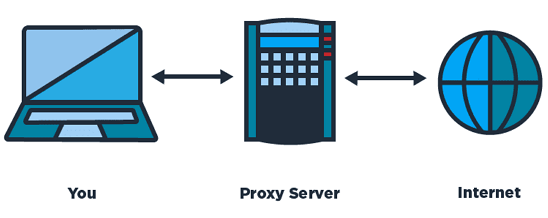
Proxy server, salah satu jenis server yang digunakan untuk membatasi permintaan data
Terdapat beragam jenis server yang ada, dengan fungsi dan kegunaan yang berbeda-beda. Berbagai jenis server tersebut bisa anda lihat dibawah ini:
  1. Proxy server : membatasi permintaan data, kinerja koneksi, dan berbagi file antar server dan client di luar jaringan. Selain itu, proxy server ini juga berfungsi sebagai gerbang antara jaringan lokal dan jaringan luar (internet)
  2. Telnet server : mengatur komputer dengan melakukan log in dan log out pada komputer host.
  3. Virtual server : membuat sejumlah server fisik seolah-olah seperti menjadi beberapa server.
  4. Web server : menyimpan konten pada website dan berkomunikasi menggunakan HTTP.
  5. Audio dan video server : menyimpan fitur multimedia sebuah website.
  6. FTP server : mengatur transfer data dalam sebuah jaringan
  7. Aplikasi server : mengolah perintah yang diberika oleh klien dan menghubungkannya dengan database.
  8. Mail server : menyimpan berbagai macam surat elektronik, menangani berbagai permintaan klien.
  9. News server : mendistribusikan berbagai macam berita melalui jaringan berita.

Fungsi Server

Walaupun terdapat beragam jenis server, namun secara umum sebuah server memiliki fungsi yang sama. Berikut merupakan berbagai macam fungsi server secara umum:
  1. Melayani dan bertanggung jawab penuh terhadap permintaan data dari komputer klien.
  2. Menyediakan berbagai macam resource untuk dapat digunakan semua komputer klien yang masuk dalam jaringan, baik itu berupa perangkat keras maupun perangkat lunak/aplikasi.
  3. Bertanggung jawab dalam mengatur lalu-lintas data.
  4. Menyimpan berbagai file dan data untuk dapat diakses bersama-sama menggunakan protokol FTP.
  5. Mengatur hak akses (permissions) ke dalam sebuah jaringan, sehingga tidak semua klien mampu mengakses data yang terdapat dalam komputer server.
  6. Menyediakan aplikasi dan database yang mampu dijalankan di semua komputer klien.
  7. Memberikan perlindungan untuk komputer klien dengan pemasangan firewall atau anti malware di komputer klien.

Manfaat Penggunaan Komputer Server

Dengan menggunakan sebuah komputer server, berbagai biaya dan juga waktu dapat dipangkas, sehingga sebuah kegiatan menjadi lebih ekonomis. Misalnya saja, jika di sebuah perusahaan terdapat sebuah komputer server yang terhubung ke semua komputer lain sebagai kliennya, maka sebuah data dapat dibagikan ke sesama klien dalam jaringan perusahaan tersebut.
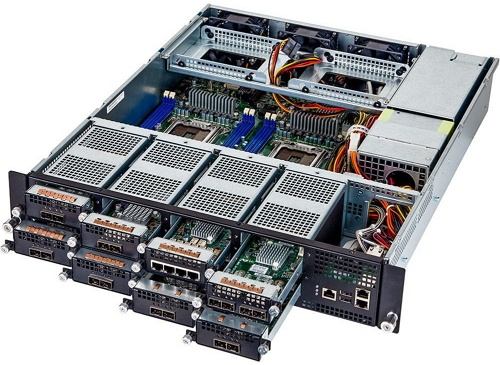
jenis jenis server
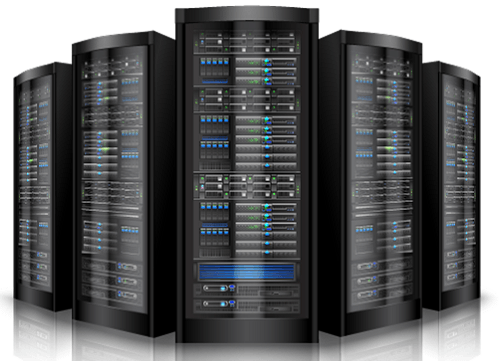
Hampir semua komputer server memiliki spesifikasi yang tinggi
Kemudian jika misalnya ada komputer klien yang ingin mencetak sebuah file, maka bisa langsung melalui komputer server, sehingga hanya dibutuhkan satu buah printer saja. Tentu jauh lebih ekonomis dibandingkan dengan jika harus melakukan pemasangan printer untuk tiap komputer yang ada di perusahaan tersebut. Untuk membuat sebuah komputer server, terdapat beberapa hal yang harus diperhatikan, seperti :
  • RAM : kapasitas memori yang besar agar proses multitasking menjadi lebih cepat.
  • Processor : komputer sever sebaiknya memiliki kecepatan akses prosesor yang mumpuni agar kinerja tetap terjaga dan tidak down.
  • Hard Drive : berguna untuk menyimpan berbagai macam data komputer klien yang terpusat pada komputer server. Kebanyakan server canggih lebih memilih menggunakan SSD ketimbang hard drive atau harddisk karena performa atau kinerjanya lebih baik.

Cara Kerja Server

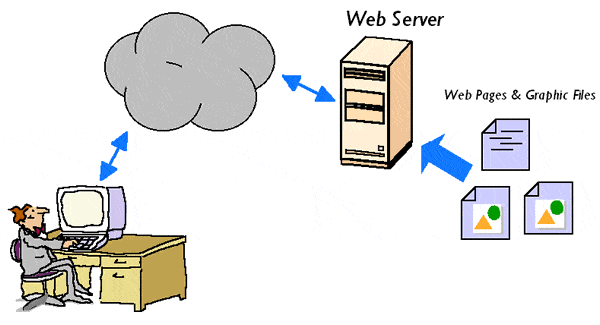
Secara sederhana, server bekerja atas permintaan dari sebuah klien. Misalnya saja, untuk kasus web server, ketika Anda mengetikkan suatu alamat website menggunakan browser, maka artinya komputer Anda sedang bertindak sebagai klien yang meminta informasi kepada web server. Web server tersebut kemudian mengirimkan isi website ke komputer Anda, sehingga Anda pun dapat mengakses isi website tersebut.
cara kerja server
Salah satu konsep cara kerja dari server (web server)
Untuk kasus lainnya, seperti server FTP, mungkin agak sedikit berbeda. Pada server FTP, Anda dapat mengunggah sebuah dokumen atau data menuju server FTP, sehingga dapat disimpan dalam server tersebut. Sebagai klien, Anda berhak untuk menyimpan data Anda di server FTP.
Nantinya, jika ada orang lain yang tergabung dalam jaringan server tersebut dan ingin mengunduh data atau dokumen Anda, maka server FTP akan menyediakan koneksi untuk klien lain tersebut. Secara umum, semua jenis server bekerja dengan menjalankan fungsi-fungsi yang telah disebutkan sebelumnya, mulai dari melayani permintaan data dari klien hingga memberikan perlindungan pada komputer klien. Hanya saja, untuk jenis server yang berbeda, hal yang dilayani pun berbeda.
Demikianlah penjelasan mengenai pengertian server, jenis-jenis server, fungsi server beserta manfaat dan cara kerja server. Semoga artikel diatas membantu Anda untuk lebih memahami dunia jaringan komputer beserta konsep klien-server yang ada di dalamnya.

Source : https://www.nesabamedia.com/pengertian-server-dan-fungsi-server/

Cara Setting Mikrotik Basic dari Awal hingga Akhir


 belum memahami mengenai mikrotik, sobat akan menemui kesulitan dalam pemanfaatan dan cara masuk ke mkrotik itu sendiri, maka sebaiknya sobat membaca dahulu artikel-artikel lainnya mengenai mikrotik :

FUNGSI MIKROTIK BAGIAN 1

FUNGSI MIKROTIK BAGIAN 2

FUNGSI WINBOX

CARA RESET MIKROTIK

JENIS LISENSI MIKROTIK

BAGAIMANA MENJADI ADMIN MIKROTIK

Jika sudah membaca artikel tersebut, dan memahami apa itu mikrotik, maka sobat dapat melanjutkan ke artikel ini. Dalam kasus ini, kita akan menggunakan Mikrotik RB750r2. Seperti yang kita tahu, jika kita membeli Mikrotik Routerboard, maka lisensinya sudah terpasang otomatis pada alat. Jika sobat menggunakan PC sebagai router mikrotik lisensi yang digunakan adalah versi 0 (trial). Baca juga mengenai cara instalasi mikrotik router os jika sobat hendak menggunakan PC.
Dalam kasus ini, kita akan menggunakan Winbox, agar konfigurasi dapat dilakukan dengan tampilan GUI (Graphic User Interface).
Mari kita mulai pembahasan.
Sebelum melakukan konfigurasi mikrotik, sebaiknya sobat membuat dahulu topologi jaringannya. Saat ini topologi yang digunakan masih sederhana. Lihat pada gambar
Dapat dilihat pada gambar diatas, terdapat 1 link ke luar yaitu ke jaringan internet. Anggap saja ipnya adalah 10.10.1.250/24 mohon diingat sobat, IP gateway ke internet ini adalah IP Public yang diberikan dari ISP. Biasanya suatu instansi akan mendapatkan IP Public, jika sobat menggunakan paket internet tanpa mendapatkan IP Public, maka sobat harus mengkonfigurasinya sebagai Client, dhcp client ini beda bahasan. Kali ini kita fokus ke konfig dasar agar sobat dapat memahami konfigurasi dengan mudah dan tepat.
Langkah pertama adalah, koneksikan port 1 ke modem, dan port 2 ke pc sobat.
Jalankan winboxnya, kemudian buka tab Neighbors.
dapat dilihat pada gambar diatas, rb sudah terdeteksi oleh winbox. Klik pada list rb yang terdeteksi, kemudian konfig default mikrotik menggunakan username admin dan password kosong. Klik tombol Connect.
pada gambar diatas, adalah interface GUI dari mikrotik. Pada sidebar sebelah kiri. Itu adalah list fungsi dari mikrotik mulai dari Wizzard Konfig (quick set) hingga manual dari penggunaan mikrotik.
Setelah sobat masuk ke gui nya mikrotik, pertama-tama kita akan mulai dengan merubah nama interface, agar tidak menyulitkan sobat untuk mencari port mana untuk mana.
Klik tombol Interface maka akan muncul jendela baru, yaitu list interface. Double klik pada salah satu interface untuk merubah nama interface tersebut. Kita beri nama interface 1 adalah Eth_1_Internet ini adalah link ke ISP/Modem dan interface 2 adalah Eth_2_Client sementara ini kita gunakan untuk konfigurasi, namun nanti dari eth 2 ini akan masuk ke switch/hub untuk menyebarkan jaringan ke client.
pada gambar diatas, adalah perubahan nama interface. Terlihat ada 5 interface pada RB750r2. Untuk eth 3 – 5 sobat bisa gunakan untuk keperluan lainnya.
Setelah itu, kita akan memberikan ip pada kedua interface tersebut, klik menu IP > Addresses. Input IP yang dikehendaki, pada kasus ini kita akan menggunakan 2 ip.
  • Eth_1 = 10.10.1.250/24 (anggap saja ini adalah ip public ISP)
  • Eth_2 = 192.168.100.1/24 (ip ke client)
Klik tombol tambah “+” kemudian masukkan ip pada Address tanpa memasukan ip network, klik tombol apply maka network akan otomatis muncul sendiri.
pada gambar diatas adalah jendela untuk melakukan input IP Address. Tambahkan ip sesuai dengan interface yang digunakan. Setelah itu, kita akan setting DNS server. DNS ini biasanya sudah diberikan juga bersamaan dengan IP Public, jika sobat memiliki IP DNS ini, silahkan masukkan pada dns tersebut. Jika tidak, kita akan menggunakan IP DNS Google yaitu:
8.8.8.8
8.8.4.4
pada gambar diatas, kita sudah memasukan ip pada server. Mohon diperhatikan, jika sobat ingin menyembunyikan dns sebernarnya pada client, sobat harus ceklist
“Allow Remote Request” ini berfungi ip addres pada interface tertentu (misal: 192.168.100.1) akan muncul sebagai dns server jika client melihat ip dns pada laptop/pc mereka. Setelah itu, kita akan memberikan gateway untuk jalur keluar internetnya.
Pilih menu IP > Routes. Masukkan gateway yang diberikan oleh isp, seperti biasa dalam kasus ini kita menggunakan ip 10.10.1.1 sebagai gateway utama. Biarkan konfig lainnya, itu adalah dynamic route, mikrotik membuat konfig tersebut secara otomatis. Klik tombol tambah “+” maka akan muncul jendela berikut:
dapat dilihat pada gambar diatas, untuk Dst. Address adalah ip 0.0.0.0/0 ini berarti semua ip yang ada dalam jaringan kita melewat gateway 10.10.1.1. Klik tombol apply untuk cek apakah ip tersebut dapat dijangkau oleh router atau tidak. Jika sudah muncul keterangan reachacble itu berarti sudah terkoneksi dengan gateway. Klik tombol ok.
Setelah itu, kita akan setting NAT > Masquerade. Ini berfungsi untuk menyamarkan IP lokal menjadi IP Public (bertopeng ke ip isp). Konfigurasi ini berada di menu IP > Firewal > Tab Nat kemudian klik tombol tambah “+”. Pilih tab General masukkan pada kolom Chain = srcnat kemudian Out Interface = Eth_1_Internet, kemudian buka tab Action = masquerade.
                                                                                pada gambar diatas, adalah konfigurasi untuk masquerade. Sebetulnya sampai sini sobat sudah dapat terkoneksi ke internet dari PC client, namun harus memasukan IP secara manual pada client. Jika sedikit sih oke, jika banyak mungkin akan kerepotan. Untuk meminimalisir kerumitan tersebut, sobat harus memberikan ip ke client secara otomatis. Fungsi ini adalah dhcp server, kita akan membuat konfigurasi dhcp server.
Pilih menu IP > DHCP Server kemudian klik tombol DHCP Setup. Ikuti wizzard yang diberikan oleh mikrotik. Kemudian pada IP range, masukkan ip yang boleh digunakan dalam range berapa ke berapa. Jika sobat akan memberikan ip static pada beberapa client maka mulailah dari ip 192.168.100.100 – 192.168.100.254 ini berarti ip 192.168.100.2 – 192.168.100.99 dapat sobat gunakan untuk keperluan lain, misalkan ip printer, ip access point, pc pimpinan ataupun pc yang dedicated lainnya.
pada gambar diatas adalah range ip yang akan diberikan ke client, pada konfigurasi tersebut akan ditemukan berapa lama dhcp tersebut diberikan sebelum dilepas kembali. Sobat boleh memberikan waktu 1 jam, 8 jam atau beberapa hari. Dalam kasus ini harus diperhitungkan, agar mikrotik tidak menyimpan data dhcp terlalu lama, karna mungkin akan digunakan juga oleh pengguna lain. Dalam kasus ini kita input 08:00:00 berarti 8 jam waktu penggunaan dhcp untuk client setiap harinya.
Sampai saat ini, mikrotik sudah dapat digunakan dengan baik.
Untuk ujicoba, silahkan cabut kemudian pasang kembali kabel lan sobat. Maka sobat akan mendapatkan ip dhcp dari router. Kemudian coba membuka browser untuk internetan.
nah, sudah berhasil terkoneksi dengan baik. Sobat sudah berhasil konfigurasi mikrotiknya!
Namun jangan lupa sobat, untuk merubah nama router dan memberikan password mikrotik.
Untuk merubah identitas router, kembali ke winbox pilih menu System > Identity ubahlah sesuai nama instansi sobat, misal kantor 1. Dan untuk merubah password, pilih menu System > User kemudian pilih user admin double klik, kemudian klik password, dan silahkan isi password sesuai kehendak sobat. Klik tombol OK.
Selesai sudah tutoria cara konfigurasi mikrotik dasar ini sobat ðŸ˜€
Setelah ini, sobat tinggal monitoring mikrotik tersebut dan untuk mengecek dhcp release pada client.
Jika sobat masih bingung, simak video tutorial berikut
atau mau lihat implementasi dari mikrotik? cek video dan artikel berikut ini:
Semoga bermanfaat sobat.
Terima kasih.
SUMBER:https://rhiel.id